


Welche Kalender-Auswahl ist richtig?
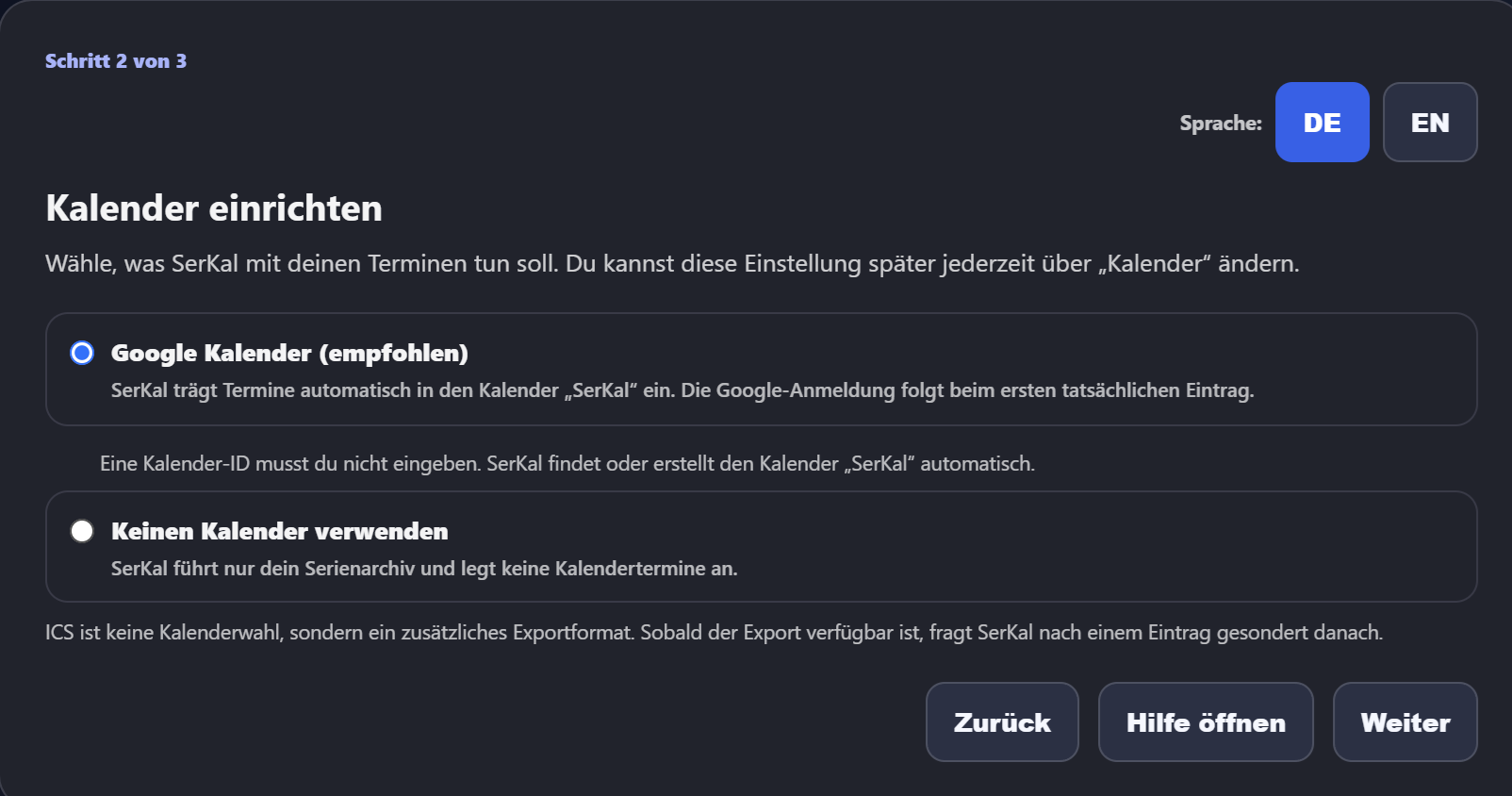
Du hast im zweiten Schritt der SerKal-Ersteinrichtung auf „Hilfe öffnen“ geklickt. Hier werden die beiden aktuellen Auswahlmöglichkeiten erklärt.
Die beiden aktuellen Möglichkeiten
Google Kalender (empfohlen)
Die empfohlene Auswahl, wenn SerKal deine Episodentermine direkt in Google Kalender eintragen und später aktualisieren soll. SerKal verwendet einen vorhandenen Kalender namens SerKal oder legt ihn automatisch an. Eine Kalender-ID musst du nicht eingeben.
Keinen Kalender verwenden
SerKal führt dein lokales Serienarchiv, legt jedoch keine Termine in einem Kalender an. Diese Einstellung kannst du später jederzeit über „Kalender“ ändern.
ICS kommt als zusätzlicher Export:
ICS ist keine Kalenderwahl in dieser Einrichtung. Sobald der Export verfügbar ist, fragt SerKal nach einem Eintrag gesondert danach. So können Termine später zusätzlich an andere Kalenderprogramme übergeben werden.
Für Google Kalender:
Wähle die erste Möglichkeit und gehe mit „Weiter“ zur Übersicht. Erst „Alles speichern“ übernimmt TMDB- und Kalendereinstellung gemeinsam. Du kannst die Auswahl später jederzeit über „Kalender“ ändern.
So läuft die Google-Verbindung danach ab
- Lege in SerKal den ersten tatsächlichen Kalendereintrag an.
- Bei diesem ersten Eintrag öffnet SerKal die Google-Kontoauswahl im Browser.
- Den angezeigten Zugriff für SerKal erlauben.
- Danach zu SerKal zurückkehren.
Mehr musst du im Normalfall nicht einrichten. SerKal sucht den Kalender SerKal selbst oder erstellt ihn automatisch.
Wichtig für Endnutzer:
Du brauchst keine Google Cloud, keine Client-ID, keine JSON-Datei und keine Kalender-ID. Diese technischen Angaben gehören nicht zur Einrichtung durch den Benutzer.
Wenn die Verbindung nicht funktioniert
- Prüfe zuerst, ob du im Browser beim gewünschten Google-Konto angemeldet bist.
- Starte die Verbindung in SerKal noch einmal und achte darauf, den angezeigten Zugriff zu erlauben.
- Wenn du den Vorgang abgebrochen oder den Zugriff verweigert hast, kannst du ihn erneut aus SerKal starten.
- Bleibt der Fehler bestehen, öffne die normale SerKal-Hilfe. Dort können aktuelle Hinweise und weitere Unterstützung ergänzt werden.