

Dein eigener TMDB-Key für SerKal
SerKal nutzt The Movie Database (TMDB), um Serien, Staffeln, Episoden, Beschreibungen und Bilder zu finden. Dafür benötigt jeder Benutzer einen eigenen kostenlosen TMDB-Developer-Zugang und einen persönlichen API-Schlüssel.
1. Konto anmelden und API-Bereich öffnen
Falls du noch kein TMDB-Konto besitzt, beginne mit TMDB-Konto erstellen, bestätige deine E-Mail-Adresse und melde dich an.
Öffne anschließend die API-Einstellungen bei TMDB. Die Beantragung funktioniert am zuverlässigsten an einem Desktop-PC im Browser.
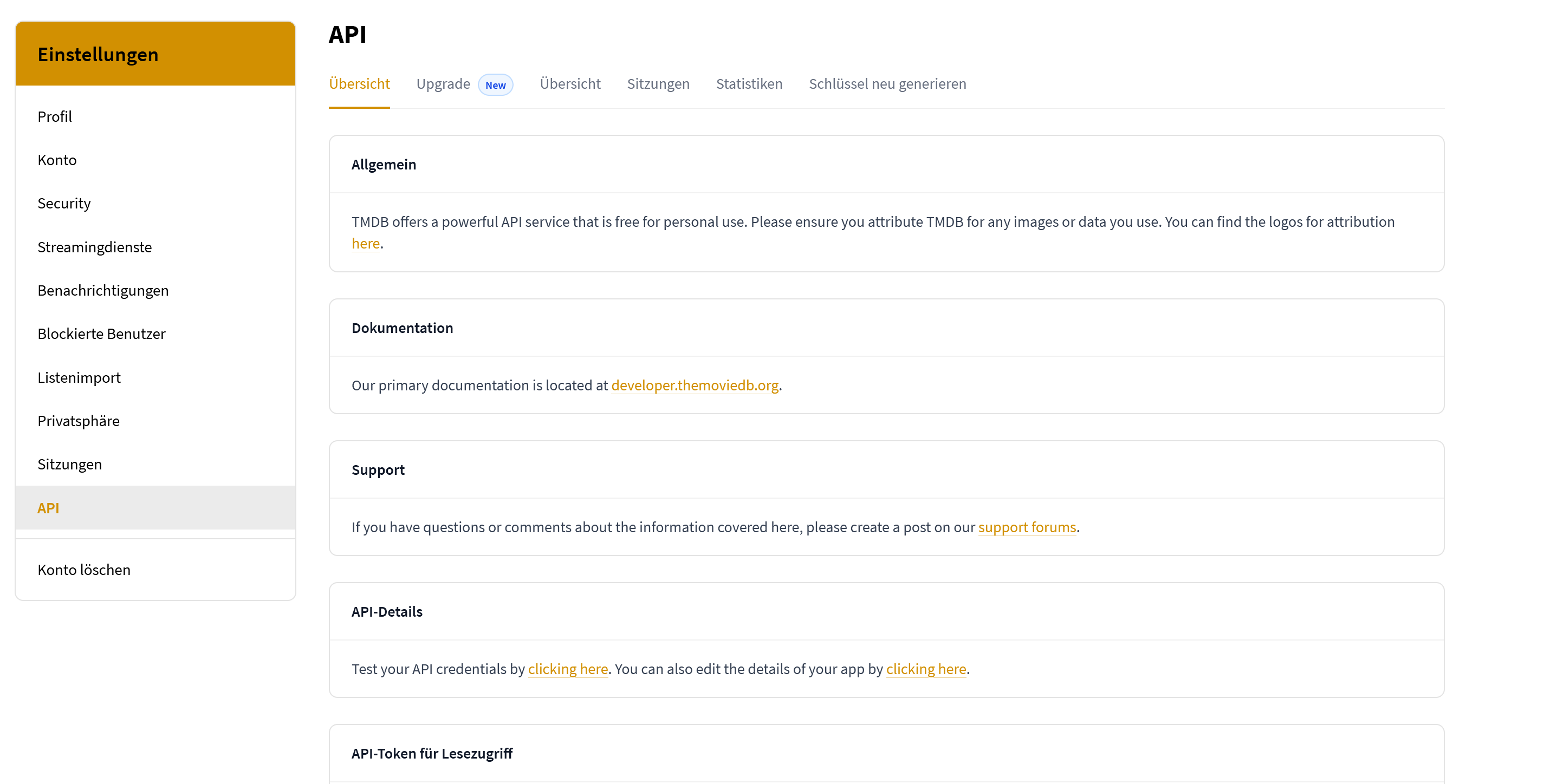
In den Kontoeinstellungen links den Bereich „API“ auswählen.
2. Kostenlose persönliche Nutzung auswählen
- Wähle den kostenlosen Developer-Zugang.
- Wähle Personal Use.
- Bestätige die angezeigten Bedingungen. TMDB kann die persönliche Nutzung und die Bedingungen nacheinander abfragen.
- Danach erscheint die Seite Manage API Services mit dem Developer Plan – Free – No monthly fee.
3. Application Details ausfüllen
Trage im Abschnitt Application Details Folgendes ein:
Anwendungs-URL: https://serkal.de
Nutzungsart: Desktop Application
Anwendungsübersicht:
SerKal is a free, non-commercial desktop application for personal TV series management. It uses TMDB to search for TV series, seasons, and episodes and to display related information and poster images. SerKal helps users organize their series and add episode dates to their personal calendar.
Den englischen Beschreibungstext kannst du vollständig kopieren und in das große Feld einfügen.
\n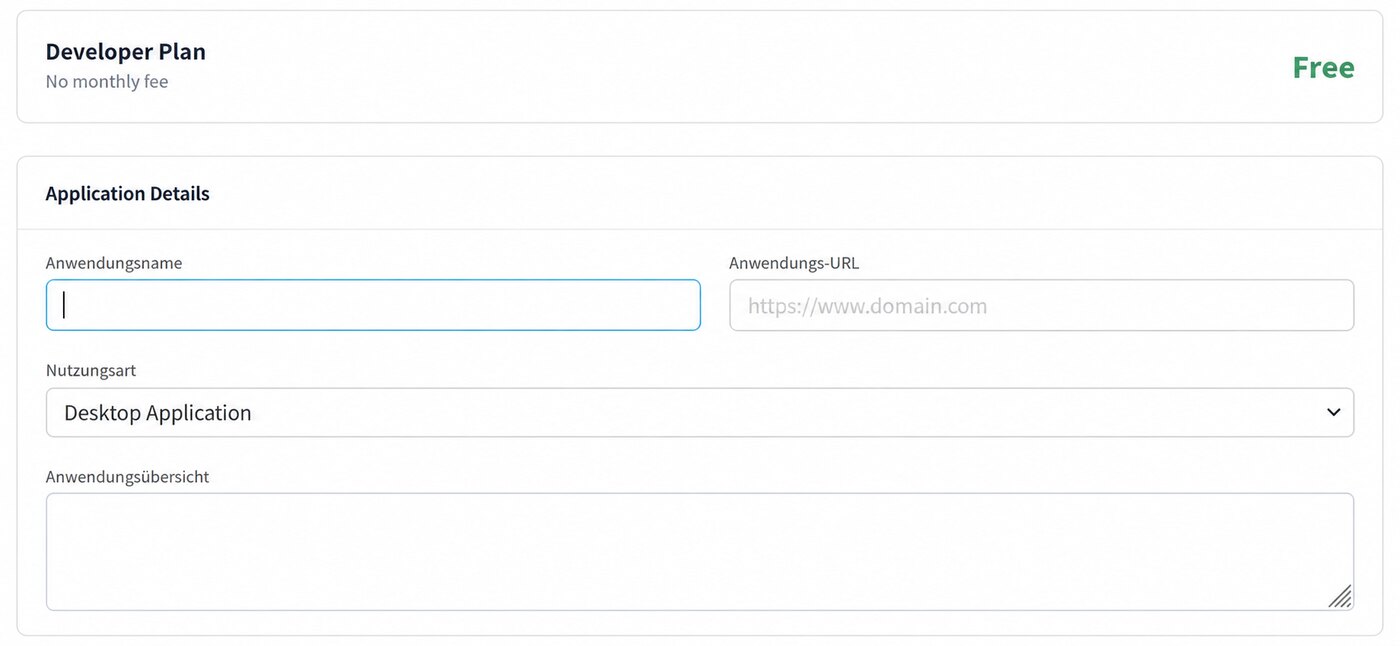 \n
\n Das neue Formular: Developer Plan kostenlos, Nutzungsart „Desktop Application“.
4. Eigene Kontaktdaten eintragen
TMDB verlangt anschließend deine eigenen korrekten Kontaktdaten: Vorname, Nachname, E-Mail-Adresse, Telefonnummer, Anschrift, Stadt und Postleitzahl.
- Adresse 2 (optional) darf leer bleiben.
- Falls dein Land keine passende Untergliederung verwendet, trage eine gebräuchliche Region ein; wenn das nicht möglich ist, verwende N/A.
- Bestätige unten die Nutzungsbedingungen und sende das Formular ab.
5. Erlösende Zwischenmeldung öffnen
Klicke dort auf den blauen Link Access your API key details here. Erst dieser Link führt zu der Seite, auf der deine Schlüssel angezeigt werden.
\n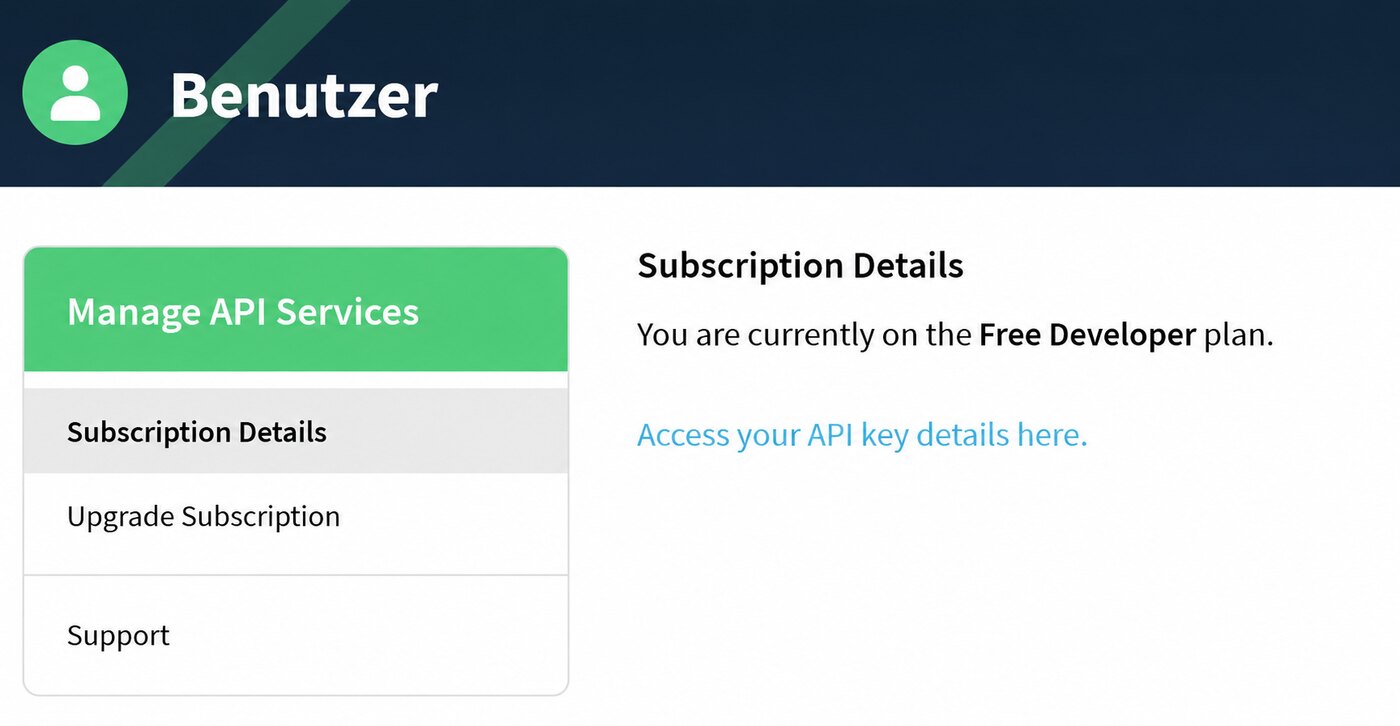 \n
\n Die erfolgreiche Zwischenmeldung. Der blaue Link öffnet die Schlüsselübersicht.
6. Den richtigen Schlüssel auswählen
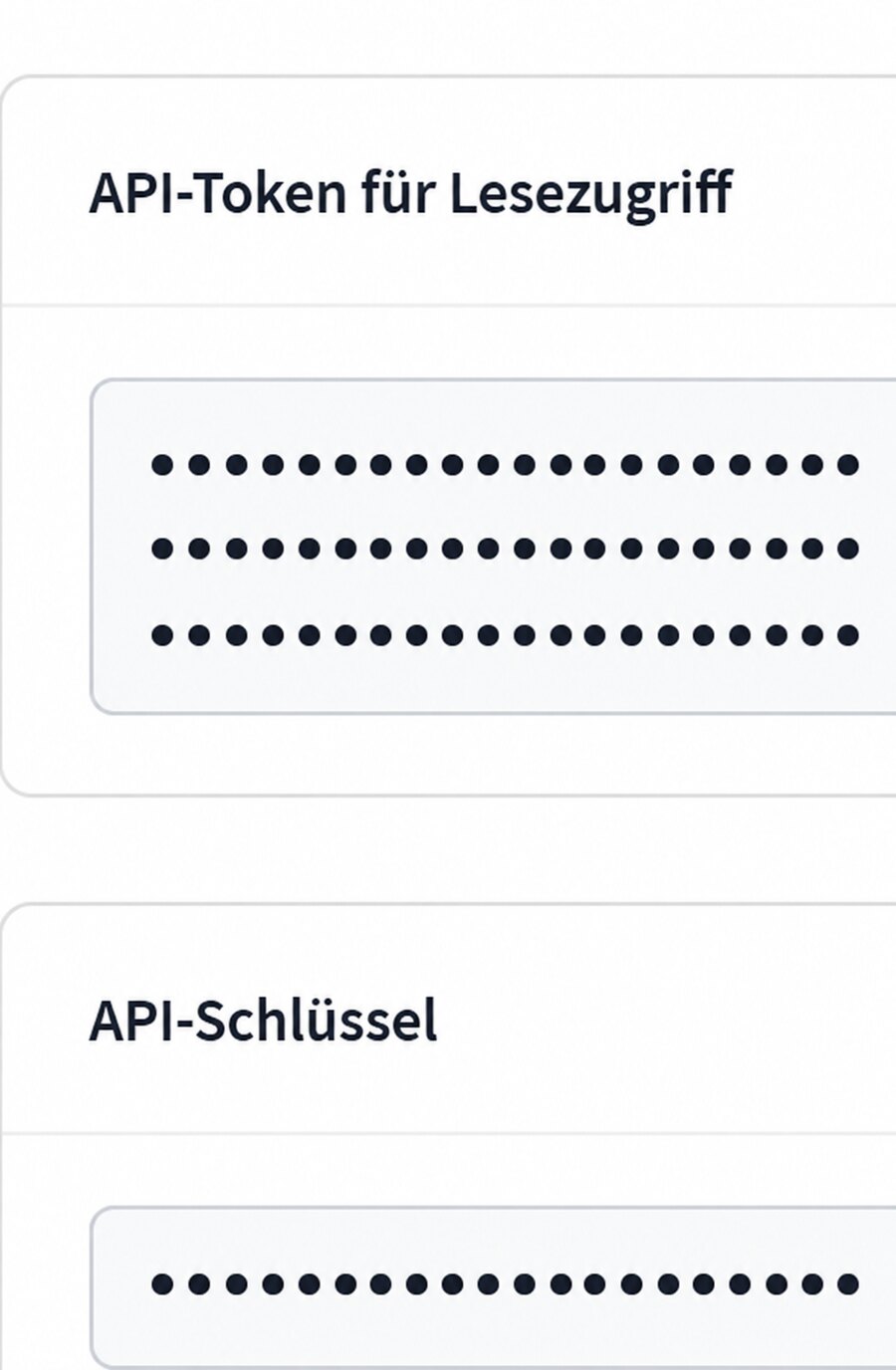
Ganz unten auf der neuen Seite stehen zwei verschiedene Zugangsdaten:
 \n
\n Oben der lange Lesetoken, unten der kurze API-Schlüssel für SerKal. Die Werte sind im Beispiel vollständig verdeckt.
\n7. API-Schlüssel in SerKal eintragen
Kopiere den kurzen API-Schlüssel und füge ihn bei der SerKal-Einrichtung in das Feld TMDB-API-Key ein.
SerKal prüft den Schlüssel und speichert ihn lokal auf deinem eigenen Rechner. Normalerweise musst du ihn deshalb nur einmal eintragen.
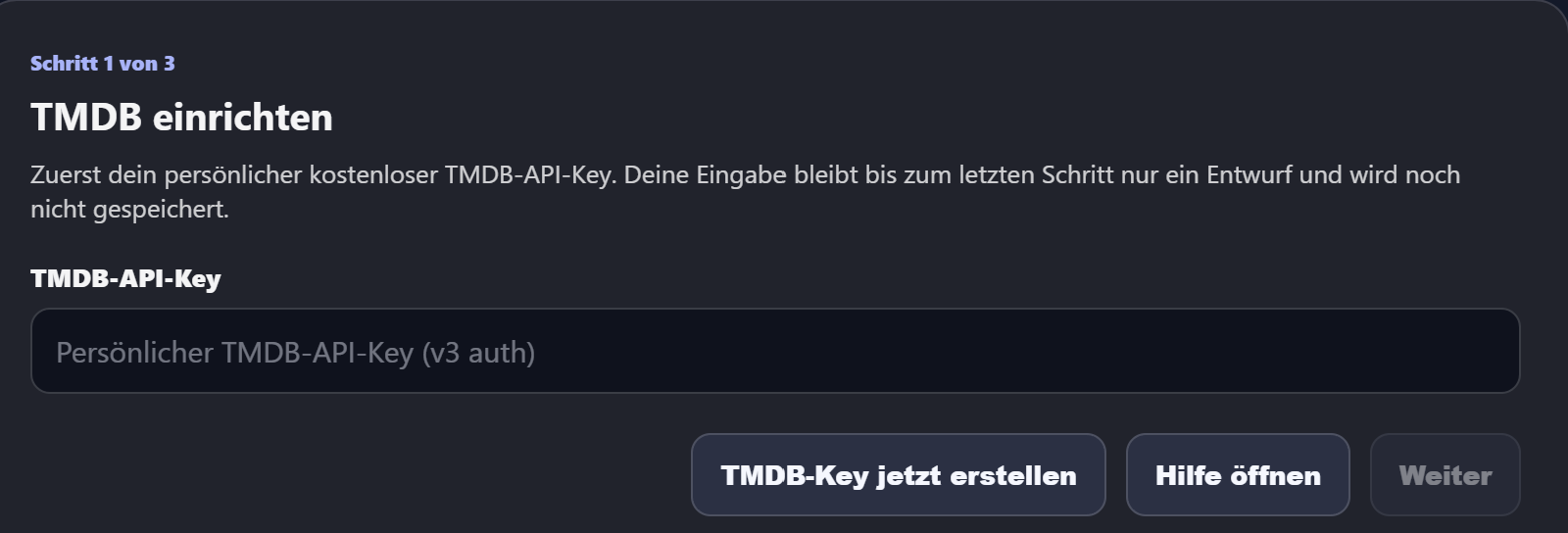
In dieses SerKal-Feld gehört der kurze API-Schlüssel – nicht der lange Lesetoken.
Warum ist der TMDB-Schlüssel erforderlich?
Ohne gültigen persönlichen TMDB-Schlüssel kann die Ersteinrichtung nicht abgeschlossen werden. SerKal benötigt ihn für TMDB-Suche, Serieninformationen, Bilder und die TMDB-gestützte Wartung.

TMDB-Hinweis: Dieses Produkt verwendet die TMDB-API, wird jedoch nicht von TMDB unterstützt oder zertifiziert.